Claude Cowork 直接做簡報:一段指令,從找資料、讀筆記、找圖到排版一次做完(附指令+5 組風格詞)
Claude 現在可以直接幫你做簡報了。
做的地方是 Claude 的 Cowork。Cowork 簡單說,就是 Claude 裡「幫你把一件工作做完」的模式。一般聊天是你問一句、它回一句;Cowork 是你交代一件事,它自己拆步驟、上網查、開工具,一步一步做完再交給你。
我今天實際用它做了一份簡報,題目是「短影音第一句怎麼寫?」。做完之後最讓我驚訝的,不是它排得多好看。先講怎麼開,再講它到底厲害在哪。
怎麼開:兩個步驟
打開 claude.ai 網頁版,開一個新對話。
- 輸入框左下角有「Chat|Cowork」兩個選項,切到 Cowork。
- 輸入框下面那一排點 Output,選 Slides(旁邊標著 Beta,也就是還在測試階段的功能)。
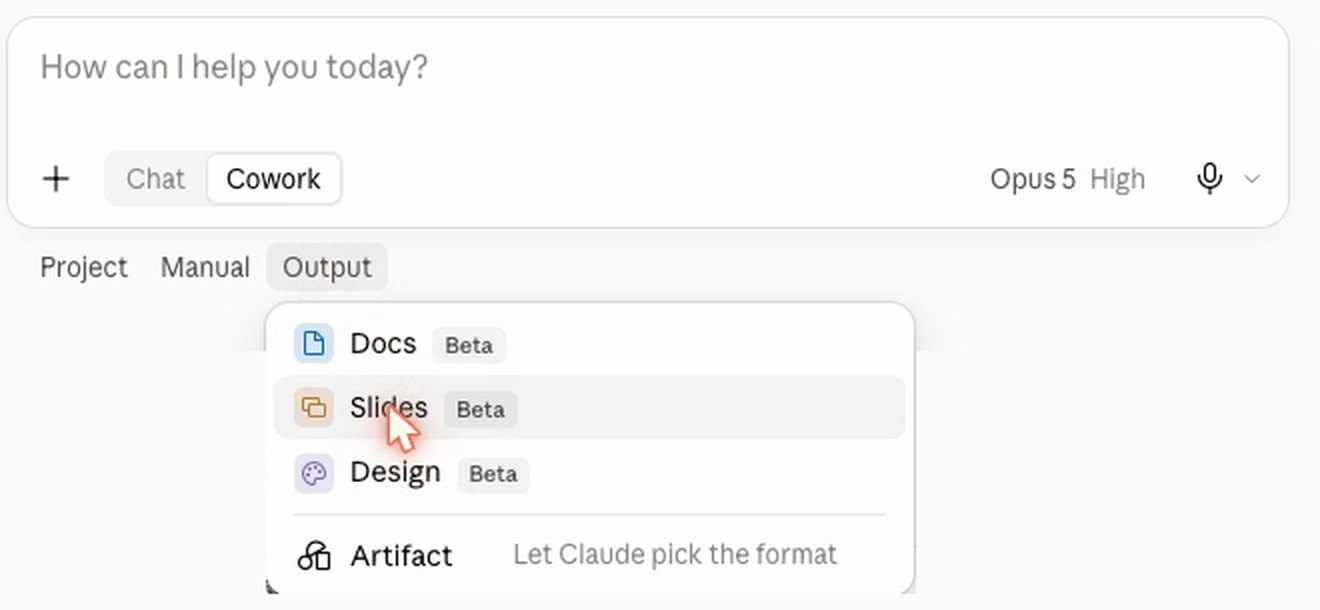
實際操作畫面
選好之後,輸入框的提示字會變成「What should this deck be about?」,意思是「這份簡報要講什麼?」。把你的需求打進去,送出就開始做。
Output 選單裡還有另外三個,順便認識一下:
- Docs:做成文件
- Design:做成設計圖
- Artifact:不指定格式,讓 Claude 自己判斷做成什麼最適合
Cowork 要付費方案才有。這篇的畫面是 2026 年 9 月 17 日的版本,功能還掛 Beta,之後位置可能會動。
最厲害的不是設計,是整個流程一口氣做完
平常做一份簡報,真正花時間的其實不是排版,是排版之前的準備:查資料、翻自己以前的筆記、找圖、確認圖能不能商用、做一張像樣的封面。
這次我把這些全部寫進指令裡交給它。送出之後,它自己在畫面右邊列了 6 項進度,一項一項做,做完就打勾:
- 上網查 2026 年短影音「前幾秒留存」的最新說法
- 讀我的 Obsidian 筆記庫(我收藏的爆款拆解卡、我的影片製作筆記)
- 到 Pexels 找可以免費商用的照片
- 用 nanobanana 生成封面主視覺
- 把上面這些整理成簡報
- 檢查一次:來源有沒有標對、有沒有出現客戶名稱、風格是不是一致
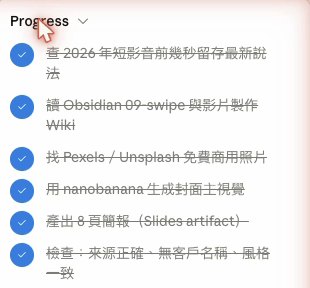
實際操作畫面
幾個名詞白話解釋一下:
- Obsidian:一個筆記軟體,筆記是一個一個檔案存在你自己的電腦裡。
- Pexels:免費圖庫網站,上面的照片可以免費拿來商用。
- nanobanana:我事先裝在 Claude 裡的生圖工具,背後是 Google 的 Nano Banana 生圖模型。
從送出到做完大約 16 分鐘,做出 9 頁。成品長這樣:
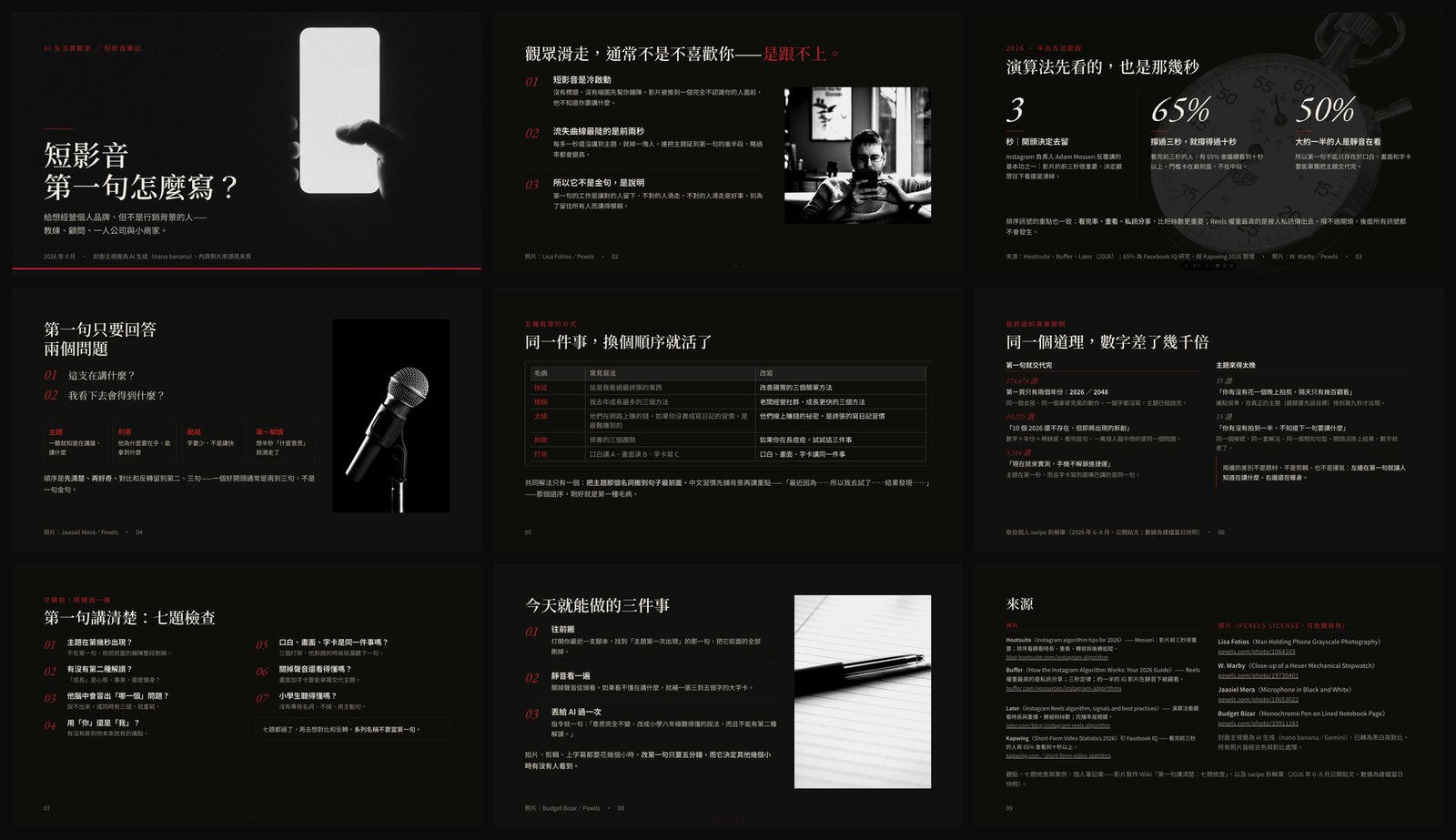
實際成品
我指令裡要求的東西它都有做到:有查來的數據、有我筆記裡的真實例子、照片是黑白高對比,最後一頁也把資料來源跟每張照片的攝影師都列出來了。
我用的完整指令
整段複製,換掉題目就能用:
幫我做一份簡報:「短影音第一句怎麼寫?」,給想經營個人品牌、但不是行銷背景的人(教練、小商家)。

請照這個流程做:
1. 找資料:上網查 2026 年 Instagram/短影音「前幾秒留存」的最新說法(官方或可信媒體),附上來源。
2. 整合我的筆記庫:讀 Obsidian 的 09-swipe(我收藏的爆款拆解,挑 5–8 篇代表性的)和 08-wiki/影片製作 Wiki.md 裡的「第一句講清楚 7 題」,整理成我自己的觀點和真實例子。
3. 找圖:到 Pexels 或 Unsplash 找可以免費商用的照片放進簡報,標註攝影師和來源。
4. 生圖:封面主視覺用 nanobanana 生成。
5. 彙整成 8 頁左右的簡報,不要出現任何客戶名稱。

風格:深色雜誌編輯風。近黑底、象牙白字、朱紅色重點;標題用襯線字、斜體大數字編號;照片黑白高對比、大量留白、細線分隔。
想改成你自己的,用這個通用版,把中括號的地方換掉:
幫我做一份簡報:「[你的題目]」,給[你的受眾]看。

請照這個流程做:
1. 找資料:上網查「[主題]」的最新說法(官方或可信媒體),附上來源。
2. 整合我的資料:讀我上傳的[講義/逐字稿/筆記],整理成我自己的觀點和真實例子。
3. 找圖:到 Pexels 或 Unsplash 找可以免費商用的照片放進簡報,標註攝影師和來源。
4. 彙整成 [頁數] 頁左右的簡報,不要出現任何客戶或學員的名字。

風格:[貼上一組風格詞]
「讀得到我的筆記」是怎麼做到的
我把「怎麼讀我的筆記庫」做成了一個 Skill。
Skill 翻成中文是「技能」,就是一份寫好的做事說明。裝好之後,AI 遇到相關的事,就會自己照著做。
所以我只要在指令裡寫「讀我的筆記庫」這類字眼,它就會自動用上,不用另外點選或設定。
沒有自己的筆記庫也行。Claude 有內建的連接器(官方做好的串接,讓 Claude 讀得到其他服務裡的資料),可以接 Google Drive、Notion;或是直接把檔案上傳進對話,一樣能做。
實測踩到的坑,跟解法
坑一:照片找到了,圖片檔卻抓不下來
Cowork 可以讀網頁,也找得到適合的 Pexels 照片,但要把圖片檔下載下來放進簡報的時候卡住了。原因是它工作的環境有網路限制,看得到網頁,但抓不下圖片檔。
解法是請它換一條路,用你的 Chrome 瀏覽器去下載。我是這樣跟它說的:
用 Chrome 打開你挑好的 Pexels 照片頁,按「免費下載」把圖存到我的「下載」資料夾,再從那裡讀進簡報,並標註攝影師。它就會用 Claude in Chrome(Claude 的 Chrome 擴充功能,可以幫你操作瀏覽器)去打開網頁、按下載,再把圖放進簡報。前提是你的 Chrome 有裝這個擴充功能。
坑二:一直跳「允許一次」
第一次用的時候,它會一直跳出詢問,要你按「允許一次」。這是正常的,它要用工具、讀資料之前,都會先問過你。看一下是不是你交代的事,是就按允許。
不想一直按的話,可以把輸入框下面那一排的模式從 Manual 切到 Auto(自動核准),就不會一直跳了。不過 Auto 會讓它自己執行動作,包括用連接器、操作 Chrome,碰到重要帳號的操作要留意,不需要的時候再切回 Manual。
做完還能直接改
簡報做好之後,會出現在右邊的成品面板,有三件事很好用:
- 直接改字:點一下簡報上的文字就能改,會跳出文字工具列,不用重新叫它生一次。
- 簡報模式:可以全螢幕播放,直接拿去上台講。
- 分享連結:產生一個連結傳給別人,對方點開就能看,不用另外存成 PPT。
一個小提醒:它查來的數字跟來源,拿去用之前自己點開來源看一眼。這是你要上台講的東西,最後還是自己確認過比較安心。
風格詞:直接抄去試
指令最後一行的風格,決定整份簡報長什麼樣子。我整理了 5 組,每組一整行,複製起來直接取代指令裡的「風格」那一行就好。
1. 深色雜誌編輯風(這次用的):適合觀點分享、品牌感強的主題。
風格:深色雜誌編輯風。近黑底、象牙白字、朱紅色重點;標題用襯線字、斜體大數字編號;照片黑白高對比、大量留白、細線分隔。2. 瑞士網格海報風:適合講數據、講方法論。
風格:瑞士網格海報風。米白紙底、純黑粗體無襯線字、只用一個亮橘色;嚴格網格對齊、超大字級對比、照片方形裁切、頁碼放角落。3. 手作剪貼簿風:適合課程、親子、生活類的主題。
風格:手作剪貼簿風。牛皮紙底、照片用紙膠帶貼上、手寫感箭頭與標註、螢光筆畫重點、便利貼條列、版面微微歪斜。4. 日系極簡留白風:適合教練、療癒、品牌故事。
風格:日系極簡留白風。淺灰白底、細明體標題、只用墨綠色點綴、大量留白、細線框、低飽和照片、小字註解。5. 科技發表會風:適合產品介紹、AI 工具。
風格:科技發表會風。深藍到黑的漸層、霧面玻璃卡片、青色光暈、等寬字數字、大數字儀表板排版。(襯線字就是筆畫末端有裝飾的字,像明體;無襯線字就是筆畫粗細一致的字,像黑體。)
懶得自己看?把這篇丟給 AI,請它帶你做
下面這段整段複製,連同這篇文章的網址(或是整篇文字)一起貼給 AI,它就會看完之後,一步一步帶你做:
請讀完這篇文章:[貼上文章網址,或整篇文字]

然後照文章的內容,一步一步帶我用 Claude Cowork 做出我的第一份簡報:
1. 先問我這份簡報的題目、要給誰看、大概要幾頁
2. 問我手上有哪些資料可以用(Google Drive、Notion、可以上傳的檔案,或是都沒有),幫我決定怎麼接
3. 帶我在 claude.ai 開啟 Cowork,Output 選 Slides
4. 照文章裡的指令格式,幫我寫好一段可以直接貼上的指令,並從文章的 5 組風格詞裡幫我挑一組
5. 做的過程如果卡住(例如圖片抓不下來、一直跳權限詢問),照文章的解法帶我處理
6. 做完之後,教我怎麼直接改字、用簡報模式播放、分享連結

每一步先跟我確認再往下。我講不清楚的地方,直接問我或給我選項。
最後
做簡報最累的,常常不是上台,是上台之前的準備。
希望這篇可以幫你把那段準備交出去,把力氣留給你真正想講的內容。
延伸閱讀
- Claude Design 怎麼開、怎麼用:想做單頁設計、海報,或把設計交給 Canva 接著改,看這篇
- Claude 連接器(Connectors)入門:想讓 Claude 接上 Google Drive、Notion 這些工具,看這篇
想用 AI 讓生活與工作更輕省,追蹤 AI 生活實驗室 👉 @life.coach.mtcity,我們一起玩 AI!