用講的就能做文件、簡報、試算表:Claude 文書三件套實測,附可以直接複製的指令
這篇是影片的補充資料。影片裡講得比較快的地方,這裡補上我實測的完整指令,還有每一種可以多試的用法。
這是什麼
Claude 在對話裡做出來的東西,叫做 Artifacts。現在它能做的已經不只是程式和網頁,最常用的三種文書工作都可以直接做:
- 文件(Claude Docs):官方說它是為團隊共用設計的,Claude 會在文件裡跟大家一起工作,可以幫你拉數字、檢查說法、回答留言裡的問題。做好可以匯出成 Word(.docx)、PDF、Markdown。
- 簡報(Claude Slides):官方的示範是 Anthropic 的設計師拿一段雜亂的語音備忘錄,請 Claude 整理成簡報。做好可以下載成 PowerPoint(.pptx)或 PDF。
- 試算表(Claude Sheets):官方的說法是,你請它做一張行銷追蹤表或招募預算,它會建出有分頁、公式、格式、下拉選單的試算表,而且會列出每一個修改,方便你追蹤。可以分享給團隊一起編輯,也可以下載成 Excel(.xlsx)。
另外還有會自己更新的儀表板。它 10 月推出時叫 Claude Dashboards,可以接資料平台或 CRM,做出會隨資料更新的儀表板。11 月 10 日官方宣布它正式上線,改名叫 Claude Data。同一天推出的還有 Claude Sheets 和 Claude Whiteboards,這兩個目前是 beta。
哪些方案能用 Sheets,官方影片沒有說清楚。其他幾種也一樣,以你帳號裡看到的為準。
怎麼開始
不用學新軟體,在 Claude 的對話裡直接用講的就好。把素材貼進去,說你要做成什麼,它就會做出對應的文件、簡報或試算表。
想從作品列表開始的話,入口在 claude.ai/artifacts。
我實測的三句指令
下面三句就是影片裡講的那三句,我今天(11 月 12 日)實際跑過。素材都是我準備的示意資料,你換成自己的就可以用。
1. 消費紀錄變記帳表
我貼了這個月的 18 筆消費紀錄,每筆就是日期、項目、金額、付款方式,隨便打的那種。它做出一張試算表,分成「明細」和「分類統計」兩個分頁。分類和付款方式都是下拉選單,每個分類的金額和占比會自動算,最上面是本月合計。之後新增消費,直接接在最後一筆下面填,加總就會跟著更新。
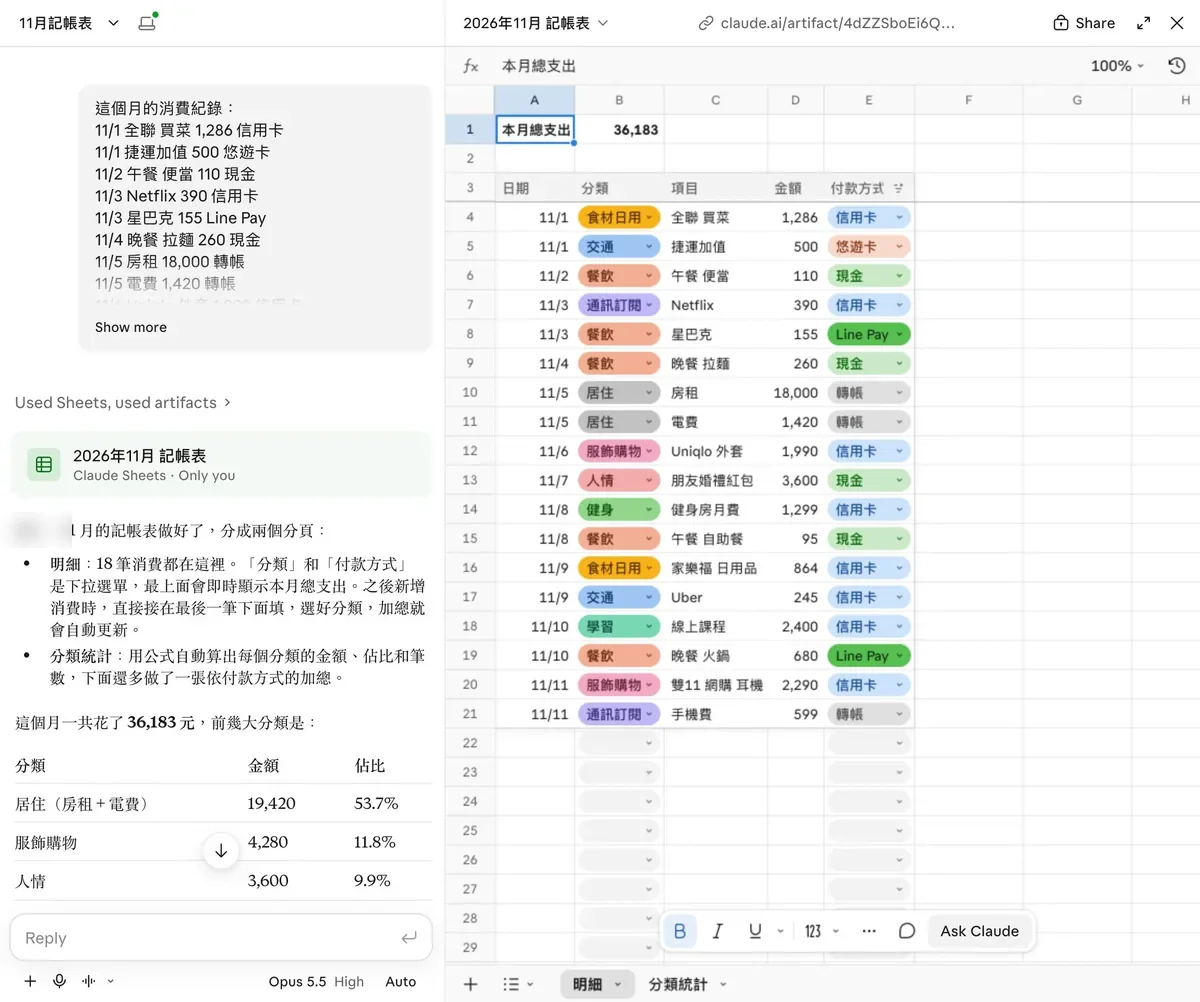
完整指令範例(先貼消費紀錄,再接這句):
這個月的消費紀錄:
11/1 全聯 買菜 1,286 信用卡
11/1 捷運加值 500 悠遊卡
11/2 午餐 便當 110 現金
(這裡接著貼你的每一筆)

幫我做一張這個月的記帳表,每個分類自動加總。
2. 會議逐字稿變會議紀錄
我貼了一段門市週會的逐字稿,只講了一句話。它做出一份叫「門市週會紀錄 11/10」的文件,裡面有討論摘要、決議、待辦事項表(每一項都有負責人和期限),最後是下次會議。
有一個小地方讓我印象很深:它還提醒我,逐字稿寫 11/10 是星期一,但 2026 年 11 月 10 日其實是星期二,請我確認開會日期。這種我自己整理時很可能會漏掉。
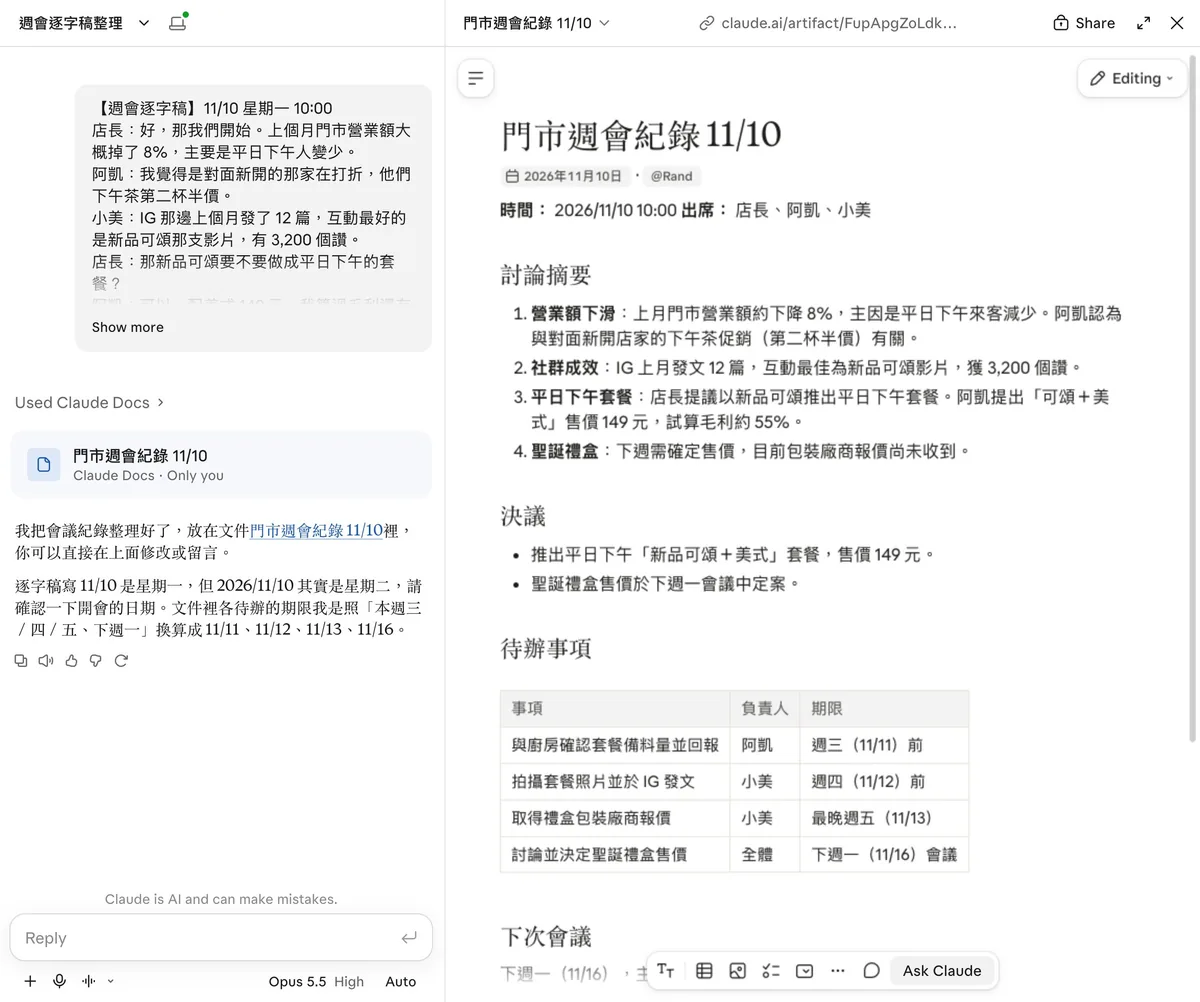
完整指令範例(先貼逐字稿,再接這句):
【週會逐字稿】11/10 10:00
店長:好,那我們開始……
(這裡貼上你的完整逐字稿)

幫我把這份會議逐字稿整理成會議紀錄。
3. 報告變十頁簡報
我貼了一份咖啡店第三季的營運報告(示意資料),一樣只講一句。它做出十頁的簡報,用咖啡色系,有封面、營收、熱銷品項、社群、成本、下季行動,最後是第四季目標。
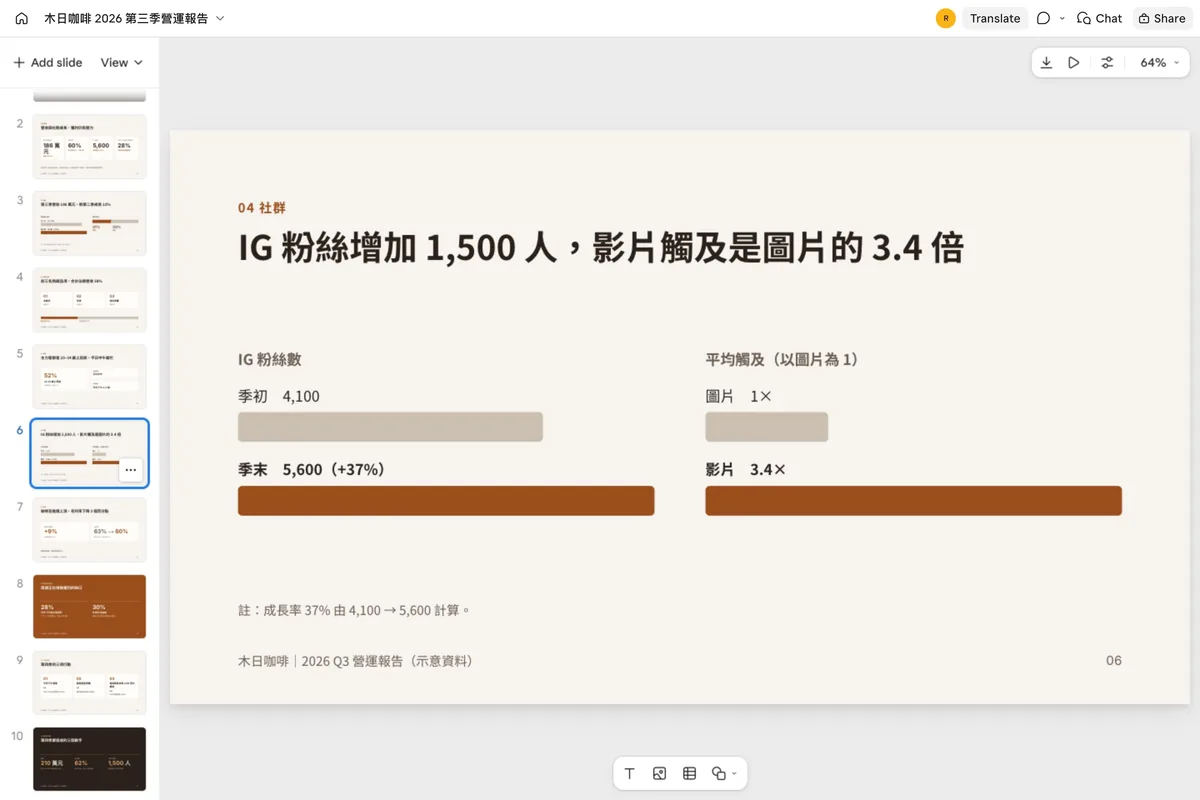
完整指令範例(先貼報告全文,再接這句):
(這裡貼上你的報告全文,或上傳報告檔案)

把這份報告做成十頁簡報,風格簡潔一點。
每種再多給你幾句
上面三句是最基本的。下面這些是我覺得很實用、可以直接拿去改的說法。
文件
這是我剛剛錄的語音備忘錄逐字稿,幫我整理成一份給團隊看的專案提案,分成背景、目標、做法、時程四段。這份文件是要給客戶看的,幫我檢查裡面的數字跟說法有沒有前後不一致的地方,直接在文件裡標出來。把這份會議紀錄的待辦事項,依照負責人重新整理成一張表,期限最近的排最上面。簡報
這是一段很雜的語音備忘錄逐字稿,幫我整理成 8 頁的提案簡報,每頁只講一個重點。幫我做一份 5 頁的新人訓練簡報,對象是第一次來店裡打工的學生,語氣輕鬆,最後一頁放常見問題。把這份簡報的第 3 到 5 頁改成用圖表呈現,數字照原本的,不要改。試算表
幫我做一張行銷活動追蹤表,欄位有活動名稱、平台、開始日、預算、實際花費、成效,狀態用下拉選單(準備中、進行中、已結束)。幫我做一張今年的招募預算表,每個職缺列出人數、月薪、預計到職月份,自動算出每個月和全年總共要花多少。在這張記帳表加一個分頁,用圖表比較每個分類的支出,再幫我找出最可以省的兩個分類。會自己更新的儀表板
影片裡我秀的是我的 IG 儀表板。這個功能官方叫 Claude Data,10 月測試時叫 Dashboards,11 月 10 日正式上線,付費方案都能用。
資料可以從哪裡來
第一種:連接器,數字會自己更新。 官方的說法是,Claude Data 要接一個資料連接器,例如資料倉儲或 CRM,官方舉的例子有 BigQuery、Databricks、Snowflake 和 Salesforce。接上之後,每次打開儀表板都會重新抓資料,每張圖也會標出資料最後更新的時間。
我用的是 Metricool,它是我平常看社群數據的工具,Claude 有它的連接器。你在 Claude 的連接器清單裡看得到、而且自己有在用的工具,都可以先試試看能不能當資料來源。
第二種:直接給它檔案,數字是固定的。 手上沒有能接的工具,也可以把後台匯出的 CSV 檔在對話裡丟給它,請它做成儀表板。差別是檔案裡的數字不會自己變,要看新的數字,就再匯出一份新的檔案換上去。這個用法官方文章沒有特別寫,是我看儀表板本身的資料設定才知道它支援。
簡單說:想要打開就是最新數字,用連接器;只是想把手上的一份報表變好看、好讀,給檔案就夠了。
我的 IG 儀表板
我走的是第一種。先在 Claude 裡把 Metricool 的連接器連上,再用一句話請它做。
做出來之後,打開它就會用最新的數字重算,不用每次自己去後台抓資料。我也是做出來才看到,近 30 天我的內容被看了 51 萬多次,粉絲淨增加 4 千多,互動有 4.8 萬多次。那一刻真的覺得,每天做這些教學都值得了。
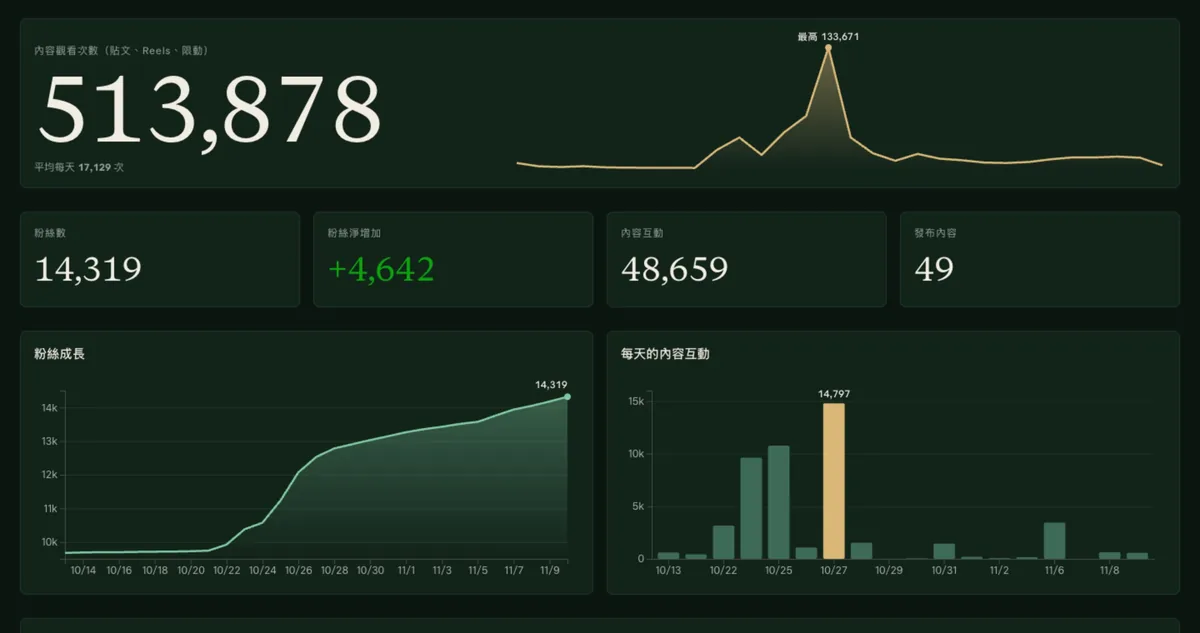
指令範例(用連接器,連好之後):
用 Metricool 裡我 IG 帳號的資料,幫我做一個成效儀表板:
- 最上面放近 30 天的內容觀看次數,旁邊加每天的趨勢線
- 下面放粉絲數、粉絲淨增加、內容互動、發布內容數
- 再放一張粉絲成長圖、一張每天的內容互動圖
- 右上角可以切換近 7 天、近 30 天
每次打開都要用最新的數字重算。指令範例(用檔案,先把 CSV 傳上去):
這份是我從後台匯出的近 30 天每日數據(CSV),幫我做成一個儀表板:
- 最上面放這段期間最重要的一個數字,用大字
- 下面放三到四個重點數字,每個都標出跟期初比的變化
- 再放一張每天的趨勢圖
- 最下面列出表現最好的 5 天
做完告訴我,之後要更新數字的話,我要怎麼換檔案。
分享給別人之前
儀表板可以分享給同事或客戶看,但要注意一件事:用連接器的儀表板,別人打開時抓資料靠的是他自己的連接器權限,他沒有連那個工具,就看不到數字。官方 11 月新增了「即時分享」(還在測試),可以讓對方看到你核准過的查詢結果,但不能用你的權限去查別的東西。用檔案做的儀表板就沒有這個問題,能打開的人都看得到檔案裡的數字,所以敏感資料放進去之前要想清楚。
真正厲害的是整條流程
以後可能不用再花錢買文書軟體,這當然很好。但我覺得這不是最厲害的地方。
最厲害的是,你做一份東西的整條流程,都可以交給它優化,甚至自動化。資料收集、函數設計、文案撰寫、圖表製作,到簡報每一頁的架構跟排版,每一個步驟它都可以幫你處理。
舉一個從資料到簡報的例子。假設你每個月要跟老闆報告業績,平常要自己匯出數字、整理表格、寫重點、做圖、排簡報。現在可以在同一個對話裡,一步一步交給它:
第一步:這是這個月的銷售明細,幫我做成試算表,用公式算出每個產品的營收、跟上個月比的成長率,還有前三名。

第二步:根據這張表,幫我寫三句這個月最重要的重點,給老闆看的,要講數字,不要形容詞。

第三步:把成長率和前三名各做成一張圖表。

第四步:把上面的表、重點跟圖表做成 6 頁的月報簡報:封面、本月重點、營收、成長最多的產品、問題與原因、下個月行動。風格簡潔一點。
每一步做完你都可以先看、先改,滿意了再往下。跑順了之後,下個月只要把新的資料貼進去,同樣的四步再跑一次。
讓它越做越像你
還有一個好處,是只要你開始用 Claude 做,就會開始累積資料。
每一次你手動修改的地方,例如標題一律不要超過 15 個字、待辦事項一定要有期限、簡報不要用紅色,之後都可以變成規則,讓它自己改。這樣可以省下來回修改的時間,做出來的東西也會越來越符合你的期待。
規則可以放進 Claude 專案(Projects)的指示裡,之後在這個專案做的東西都會照著做。也可以直接請它記住。
做完一份東西、改得差不多的時候,可以用這句請它幫你整理:
回頭看我們這次的對話,把我手動改過、或請你改過的地方,整理成以後做這類東西要遵守的規則。
一條一條列出來,每條一句話,寫成我可以直接貼進專案指示的格式。
如果有哪一條你不確定是規則還是只有這次要改,另外列出來問我。
試算表還有一個方便的地方:官方說 Sheets 會列出它做的每一個修改,你要回頭看它改了哪裡、整理成規則,都比較容易。
資料來源
- Claude 官方公告:Sheets、Whiteboards、Data
- Claude 官方公告:Dashboards 和 Motion(2026 年 10 月 8 日)
- Claude 官方 YouTube 頻道 @claude:Introducing Claude Whiteboards, Sheets, and Data(2026 年 11 月 10 日)、Introducing Claude Dashboards and Claude Motion(10 月 8 日)、Claude Docs(10 月 20 日)、Claude Slides(10 月 1 日)
- 建立入口:claude.ai/artifacts
以上資料整理到 2026 年 11 月 12 日,功能和方案之後可能會變。
你用這幾句做出了什麼,或是有試出更好用的說法,歡迎到 IG 留言跟我說,也可以追蹤我 👉 @life.coach.mtcity,好用的 AI 用法我都會放在那裡。