Claude 介面有繁體中文了:怎麼切換、方案怎麼選,附四個入門指令
Claude 的介面可以切成繁體中文了。
以前很多人跟我說,打開來一整片英文就不想用了。現在選單、按鈕、設定都能變成中文,這個門檻沒了。
怎麼切換成繁體中文
三步就好。
1. 點畫面左下角的帳號圖示。
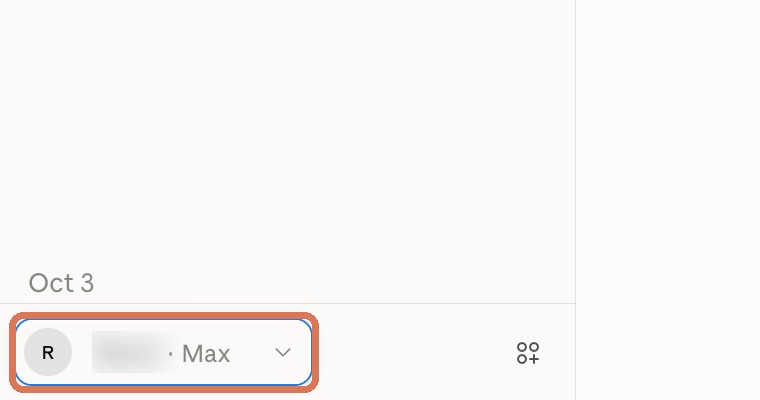
2. 在跳出來的選單裡選「Language」。
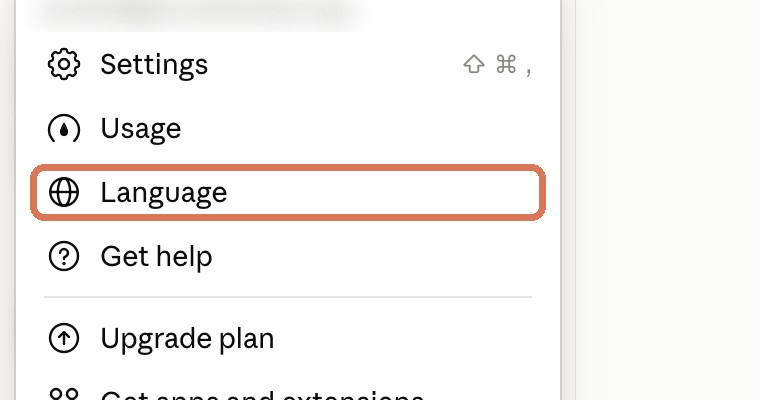
3. 在語言清單裡選「中文(繁體)」。
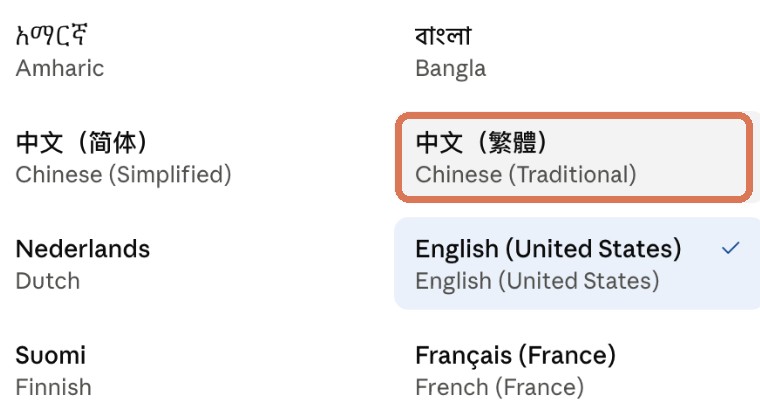
選完之後,側邊欄和按鈕就都變成中文了:
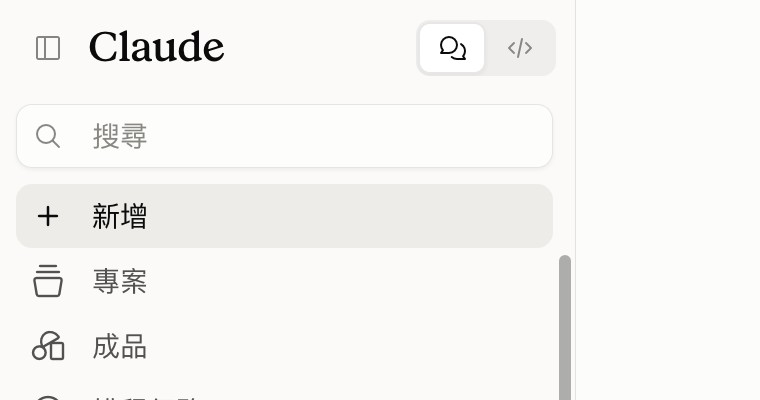
之後想切回英文也是同一個地方。介面變成中文之後,那個選項的名字會叫「語言」。
語言不是問題之後,方案怎麼選
很多人接著會問我,那要用哪一個付費方案。我都會說,要看你打算拿 Claude 做什麼樣的事情。
先講我自己。我是拿 Claude 來做兩間公司的營運,行政作業、網站建置、輪播貼文、剪短影音都交給它,基本上就是一人公司的型態。我訂的是一個月大概 3000 塊台幣的方案(Max,官方定價 100 美元起)。
3000 塊聽起來好像很多。可是我把過去三個月的使用紀錄,照官方公告的按量計費價格去換算,平均一個月大約用掉 8 萬塊台幣的量。這些用量至少幫我一天省下 8 小時以上,也讓我維持一週四到五篇的更新節奏,所以對我來說很划算。
要講清楚的是,那 8 萬是「照官方按量計費的價目換算」出來的數字,不是我真的付了 8 萬。我付的還是月費。
所以如果你也想試試看一人公司或創作者的做法,可以這樣選:
| 方案 | 大概多少錢 | 適合誰 |
|---|---|---|
| 免費版 | 0 | 先聊聊看,感受一下它的回答 |
| Pro | 一個月 600 多塊(月繳 20 美元) | 想認真用、開始把工作交給它的人 |
| Max | 一個月 3000 塊起(100 美元起) | 每天大量在用、常常用到上限的人 |
先從 600 多塊的方案開始,跟 Claude 磨合一下,看看它的回應你喜不喜歡。真的喜歡,而且手上也有很多工作要做,再考慮升級。
價格以官方定價頁為準,台幣是我照匯率大概換算的。
四個入門指令
四個的用法都一樣:
- 把整段指令複製起來。
- 把【】裡面的字換成你自己的內容。
- 貼到 Claude 的對話框送出。它問你問題,你就照實回答。
都是最簡單的版本,目的是讓你先做出第一個成品,知道它做得到什麼。
四個我都在自己的帳號(Max 方案)各跑過一次,每個指令後面會寫我實際看到的結果。方案或帳號不同,畫面可能不太一樣。
01 行政自動化:把一件重複的事變成固定流程
每個禮拜都要做、每次都差不多的事,最適合先交給它。例如整理訂單、回覆詢問、把會議記錄變成待辦。
我想把一件每週都要重複做的行政工作交給你。
這件工作是:【例如:把客戶傳來的訂單訊息整理成表格】
請你先問我最多 3 個問題,把流程問清楚。每題給我選項讓我選,我沒回答到的就由你決定。
問完之後,幫我訂出一套固定做法。
接著我會貼第一份資料,請你照這套做法實際做一次給我看。資料缺漏或看不懂的地方不要猜,列在下面讓我確認。
最後請告訴我:下次開新的對話時,怎樣才能讓你直接照這套做法做。
我實測的是「把 LINE 上的訂單訊息整理成表格」:
- 三則訊息它整理成四列,其中一則訂了兩樣東西,它會自己拆成兩列。
- 訊息裡寫「週五」「下週一」,它會換算成實際日期,並註明是推算的。它是用你貼上的那天去算,隔幾天才整理的話,要跟它說訊息是哪一天收到的。
- 看不懂或不確定的地方,它會另外列成「待確認」,不會亂猜。
- 我再貼第二份資料,它沒有再問問題,直接照同一個格式給我表格。
要注意的是,這套固定做法只在同一個對話裡有效,開新的對話它不會記得。所以指令最後一句就是請它教你怎麼留到下次用。它建議我的做法是存成技能,或是放進專案,這一步我還沒有實際試。
02 產輪播:一個主題變成五頁貼文
請幫我做一組 IG 輪播貼文,直接做成可以看的頁面,不要只給我文字。
主題:【例如:新手第一次用 AI 最常犯的 3 個錯】
對象:【例如:想經營個人品牌的上班族】
規格:5 頁,每頁 1080×1350(直式 4:5)。第 1 頁是封面大標,中間 3 頁一頁講一個重點,最後一頁請大家留言。
風格:深色底、字要大、手機上一眼看得懂。
每一頁的字都要完整留在畫面裡,四邊留白。做完後請一頁一頁檢查有沒有字被切掉,有就先修好。
確認沒問題後,直接輸出成 5 張 PNG 圖檔讓我下載。
這段是照實測結果改過的。我第一次跑的時候沒有寫後面兩句,結果是這樣:
- 它大約三分鐘做出五頁直式的版面,深色底、大字都有照做。
- 但是有兩頁最下面一行字被切掉,而且它自己說「沒有文字被切掉」。我指出來之後,它才縮小字級重做。
- 我請它輸出 PNG,大約一分鐘後,對話裡出現五個圖檔和一顆全部下載的按鈕。
所以現在的指令把「逐頁檢查」和「輸出圖檔」直接寫進去了。拿到圖之後,還是請你自己每一頁看一次。預覽畫面預設縮得很小,看不出字有沒有被切,記得放大看。
03 剪影片:幾段口播接成一支,再加 B-roll、音樂和音效
分兩步做,中間可以先看一下剪得對不對。
第一步,把你錄好的幾段影片拖進對話框,再貼這段:
這是我錄的幾段口播影片。請幫我:
1. 聽寫出每一段的逐字稿
2. 把每段開頭和結尾沒講話的空白剪掉
3. 照順序接成一支影片讓我下載
第二步,等它做完、你看過沒問題,在同一個對話接著貼:
再幫這支影片加上 B-roll 畫面、背景音樂,還有轉場的音效。這個我實測過,講一下結果,讓你知道可以期待什麼:
- 我丟了三支錄好沒處理過的影片(MOV 檔)進去。逐字稿是對的,頭尾的空白有剪掉,最後給了我一支可以下載的影片。
- 第二步它也做得出來,會再給你一支加好的版本。不過 B-roll 是它自己畫的示意畫面,背景音樂和音效是程式合成的。如果你有自己的畫面或想用的配樂,一起傳給它,它可以直接換上去。
- 要等。總共 10 秒的素材,第一步等了將近 6 分鐘,第二步大概 3 分鐘。過程中會跑出一些英文,還有紅色的 Failed,它會自己換方法,放著等就好。
- 人名、品牌名這類專有名詞,它是照上下文判斷的,逐字稿記得自己再看一次。
- 我是用 Max 方案、很短的影片測的。比較長的影片和其他方案我還沒測,遇到問題可以先把影片切短一點再試。
這樣出來的是一支會動的草稿,可以讓你很快看到「原來它做得到」。
想做到可以直接發的品質,細部還是要靠人一次一次跟它講哪裡不對:停頓要留多久、字幕怎麼斷、什麼時候切畫面、音樂多大聲。講過的東西再請它整理成固定的規則,或是做成一套 skill(把做法寫成它每次都會照做的流程)。我自己現在在用的剪片流程,就是這樣一條一條改出來的。
04 做網站:一頁式的個人網站
請幫我做一個一頁式的個人網站,直接做成可以看的網頁。
我是:【例如:在台中教瑜珈的老師】,名字或品牌名:【 】
想讓訪客做的事:【例如:加我的 LINE 預約體驗課】,我的連結或 ID:【 】
頁面要有:一句話介紹、我提供的 3 個服務、學員回饋、聯絡方式。
風格:【例如:乾淨、溫暖、米白色系】
我沒提供的資料(價格、年資、學員回饋)不要自己編,用【待填】標出來,最後列一張「發布前要換掉的內容」清單。
做完後,教我只用 Claude 內建的分享功能,把它變成別人點得開的網址,一步一步寫,不要叫我註冊其他服務。
這段也是照實測結果改過的。我第一次跑的結果:
- 大約兩分鐘,它做出一頁可以直接預覽的網頁,四個區塊都有,配色也對。
- 我沒給的資料它會自己編,像名字、價格、教了幾年。學員回饋是範例文字,LINE 按鈕的連結也是假的。所以現在的指令請它不要編、標成待填。
- 問它怎麼變成網址,它推薦的是另外去註冊一個架站服務。其實 Claude 自己就有分享功能,所以指令裡直接請它教內建的做法。
用內建分享有兩件事要知道:
- 分享出去的連結是 claude.ai 開頭的,不是你自己的網域。
- 畫面上不只一個分享按鈕。要按的是對話裡那張網頁卡片上的分享圖示,再把權限(General access)從 Only you 改成 Anyone with the link,意思是知道連結的人都能看。畫面最右上角那顆 Share 分享的是整段對話,不是網站,不要按錯。
我是在英文介面測的,切成中文之後按鈕的名稱會不一樣。我也還沒實際把網頁公開出去,所以對方點開會看到什麼,我還沒確認。
幾個小提醒
- 一次先玩一個就好,挑你這禮拜真的會用到的那個。
- 結果不滿意,直接跟它說哪裡不對,像跟同事講話一樣。不用重寫整段指令。
- 同一段指令每次跑出來的結果會有一點不一樣,這是正常的。
想用 AI 讓生活與工作更輕省,追蹤 AI 生活實驗室 👉 @life.coach.mtcity;想每天看見 AI 可以做什麼,追蹤 @ailifelab.co,我們一起玩 AI!